
¿Qué son los inventarios y para qué sirven? Este módulo te permitirá tener un control de los ingresos y salidas de tu inventario o «bodega virtual». Cada salida de inventario, la podrás asociar a un box y un usuario, que te permitirá tener una visual de las salidas considerando que persona lo solicitó, y a cual box estaba destinado.
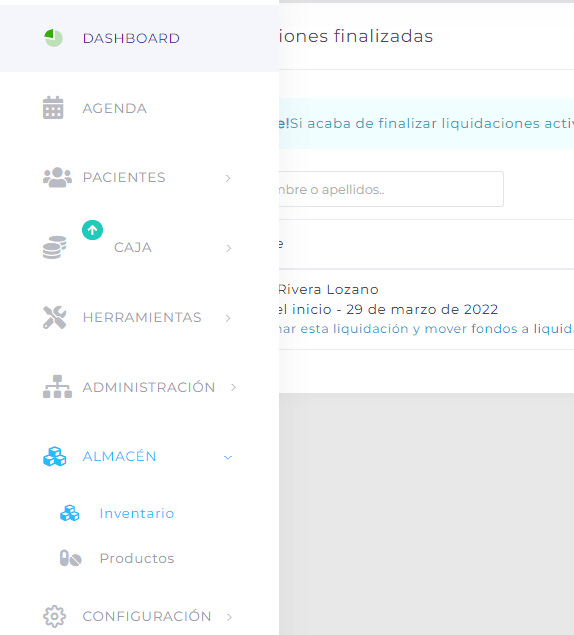
Recuerda que el usuario que designes para registrar ingresos y salidas de los inventarios, debe contar con los permisos en su perfil. Debes ir a ADMINISTRACIÓN > INVENTARIO.
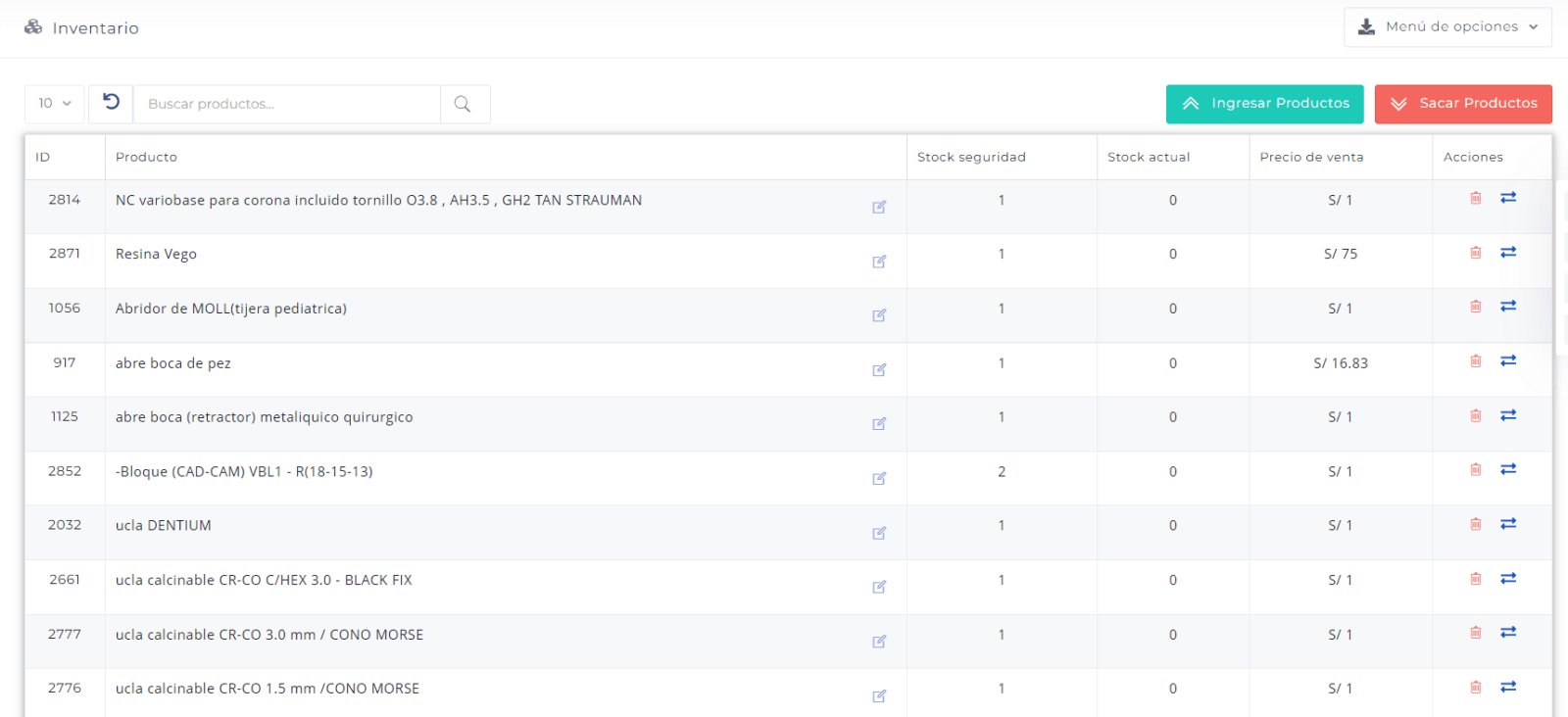
 En esta sección veremos una lista de los artículos en inventario, cada uno con su stock actual, stock de seguridad y la opción de agregar o quitar artículos. Esta vista depende de cada sucursal, por lo que si deseas ver el inventario de otra sucursal (en caso de contar con más de una), selecciona la sucursal deseada de la lista desplegable posicionada en la parte superior derecha de la sección.
Adicionalmente puedes buscar un producto dentro de la lista ingresando el nombre del mismo en el campo posicionado en la parte superior izquierda de la página y presionando el botón.
En esta sección también puedes, entre otras funciones, imprimir el inventario, ingresar un nuevo producto o revisar las transacciones del día.
En esta sección veremos una lista de los artículos en inventario, cada uno con su stock actual, stock de seguridad y la opción de agregar o quitar artículos. Esta vista depende de cada sucursal, por lo que si deseas ver el inventario de otra sucursal (en caso de contar con más de una), selecciona la sucursal deseada de la lista desplegable posicionada en la parte superior derecha de la sección.
Adicionalmente puedes buscar un producto dentro de la lista ingresando el nombre del mismo en el campo posicionado en la parte superior izquierda de la página y presionando el botón.
En esta sección también puedes, entre otras funciones, imprimir el inventario, ingresar un nuevo producto o revisar las transacciones del día.
 Puntos importantes a considerar:
- La valorización de cada ítem de inventario estará dada por el promedio ponderado de todos los ítems adquiridos de cada categoría. Es decir, si compramos 5 guantes en $100 cada uno, y 3 guantes en $75 cada uno, el valor final será (5×100 + 3×75)/8 = $90,6.
- El gasto relacionado con ítems de inventario se verá reflejado en los reportes solo al momento de asignar dichos artículos, o sea, al momento de usarlos, no comprarlos.
Agregar / Quitar productos de inventario
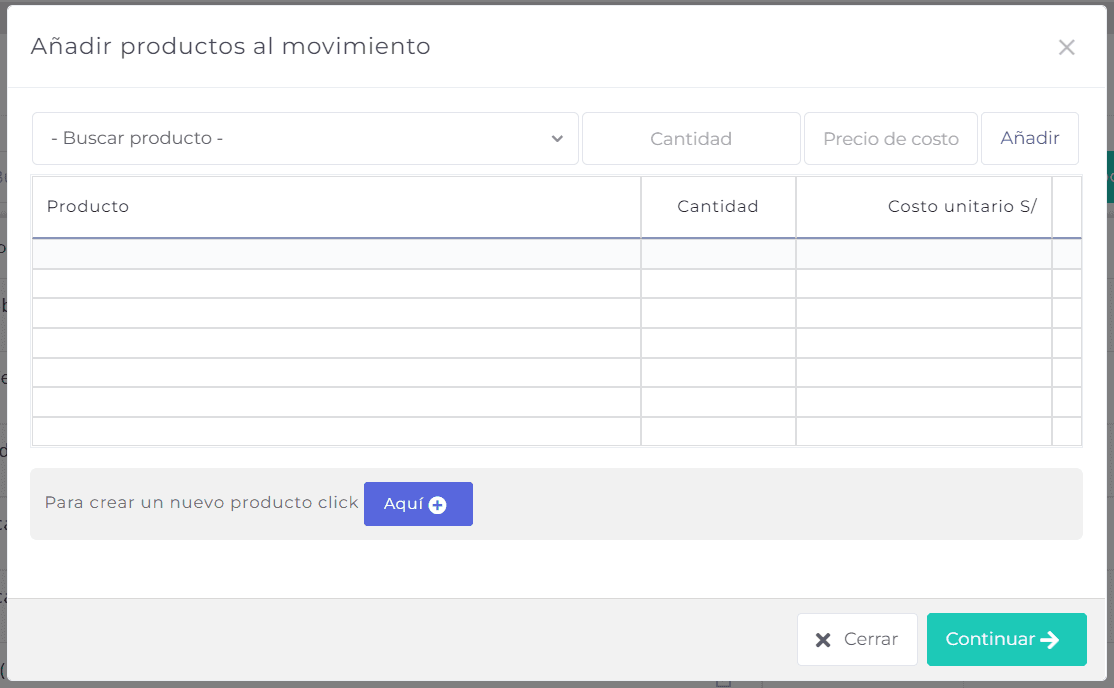
Agregar productos Para agregar productos de algún tipo sigue los siguientes pasos:- Presiona el botón «Ingresar productos».
 Un formulario será visible en la parte inferior, ingresa los datos requeridos. Al ingresar el nombre del producto, el sistema les mostrará las coincidencias del producto a ingresar con los ya existentes en el inventario y añadir. Puedes ingresar uno o varios productos a la vez.
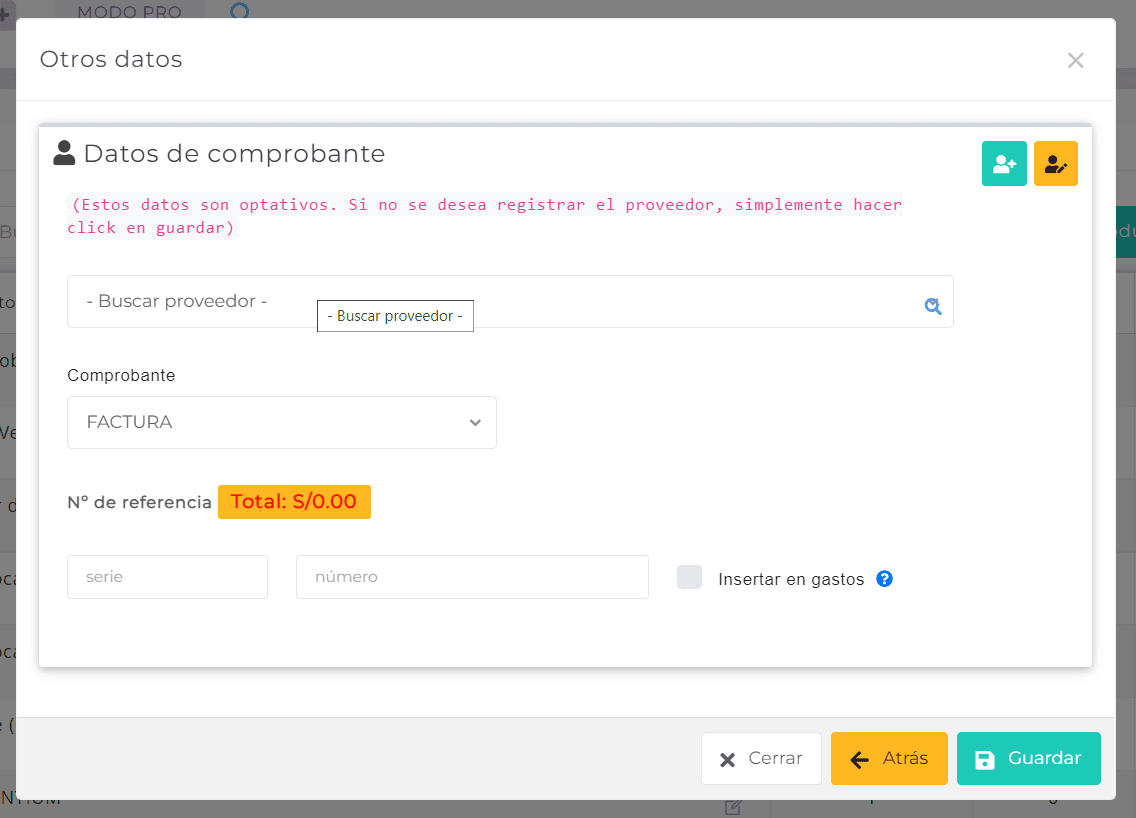
 Presiona el botón continuar. Una nueva pantalla te dará la opción de ingresar Proveedor, N° de factura y si corresponde a un gasto.
 Quitar productos
Para quitar productos de algún tipo sigue los siguientes pasos:
Presiona el botón «Sacar productos«.
Quitar productos
Para quitar productos de algún tipo sigue los siguientes pasos:
Presiona el botón «Sacar productos«.
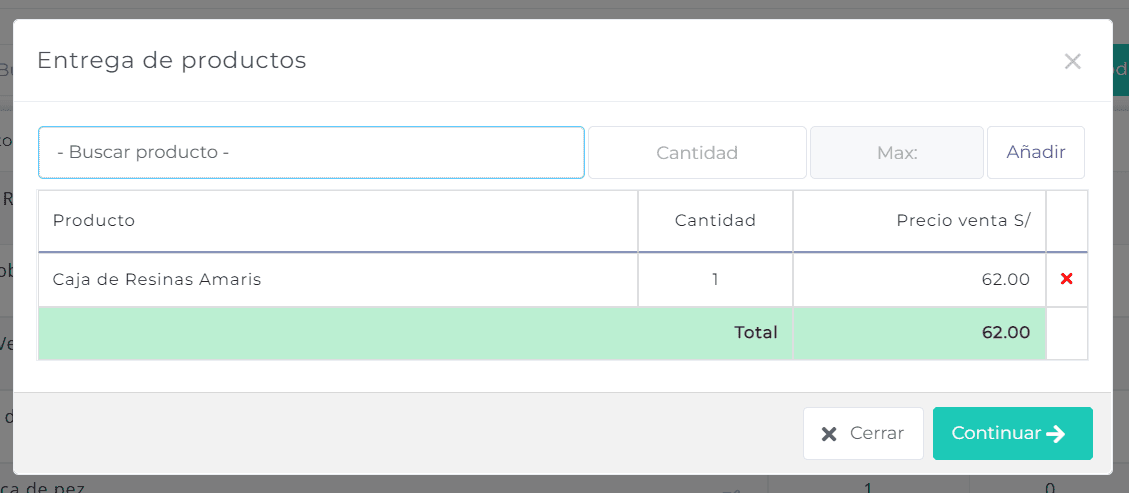
 Un formulario será visible, en donde buscarás los productos a entregar en el campo «Producto», cantidad y añadir. Al finalizar, da click en continuar.
Visualizar movimientos del inventario
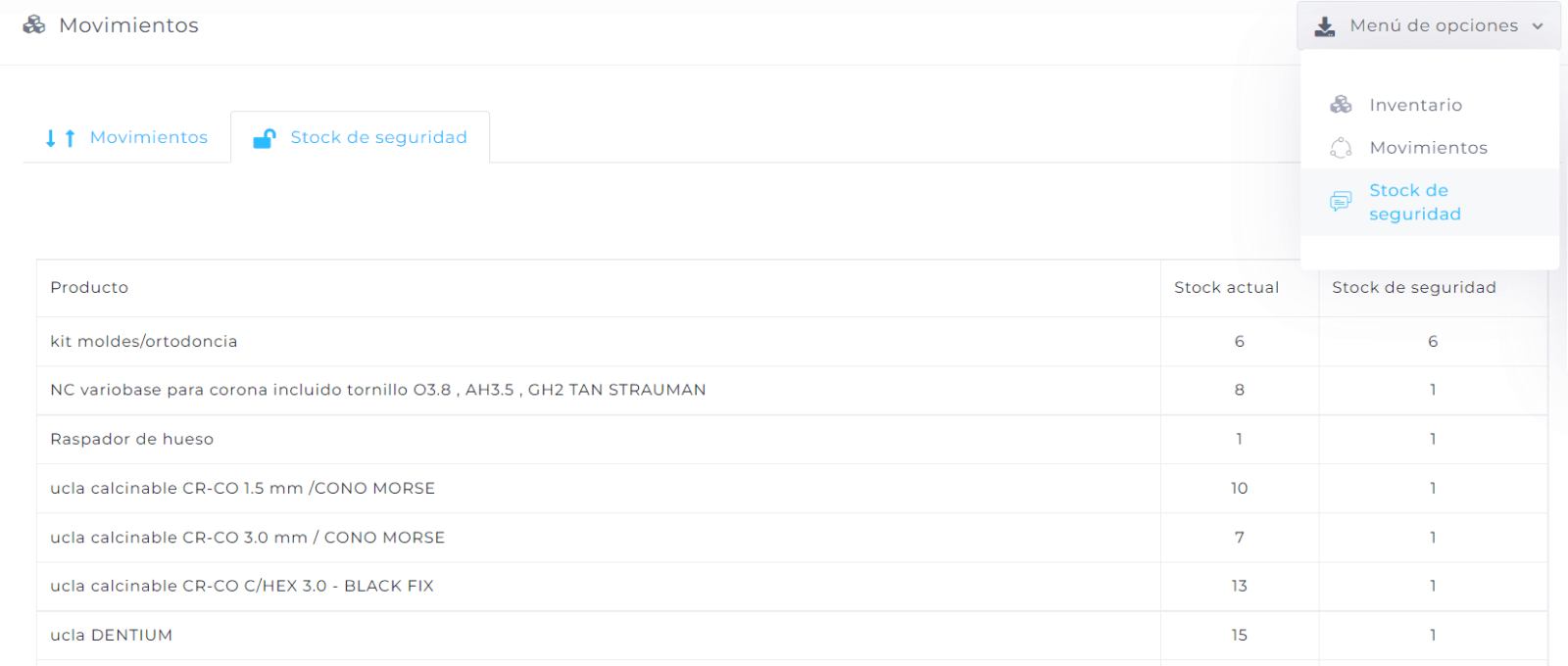
En la sección «Menú de opciones» > Movimientos, podrás visualizar todos los ingresos y salidas de inventario.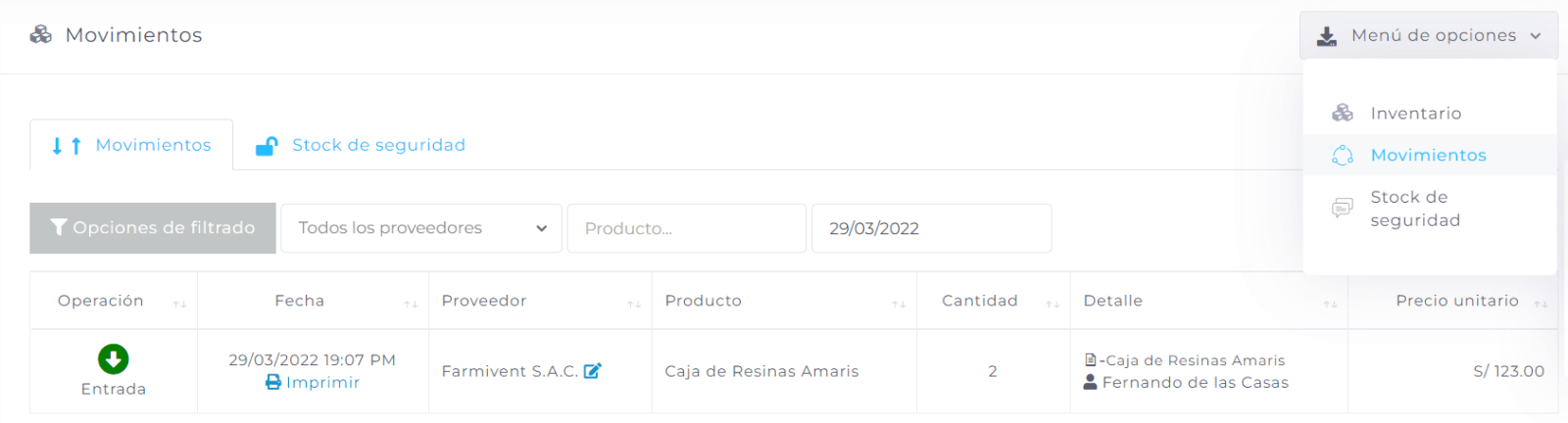 En «Stock de Seguridad», podrás ver el resumen del stock. Cada vez que ingreses un producto nuevo.
ACTUALIZACIÓN 2025
El módulo de inventario ahora esta vitaminado incluyendo funciones que harán de tu flujo de trababajo más organizado. Te contamos las novedades paso a paso.INVENTARIO INDIVIDUAL
Puedes gestionar Productos del mismo tipo y caractarísticas que antes se manejaban como un volumen general, ahora se podrán mostrar desglozados producto por producto, se le podrá asignar un codigo individual y una fecha de vencimiento individual tambien, cada producto será unico y no se repetirá por lo que siempre que quieras ingresar un producto nuevo del mismo tendrás que ingresar un codigo y fecha de vencimiento individual. Ahora te mostraremos como activar esta función: 1. Ingresa a la opción ALMACEN desde la barra lateral izquierda. 2. Selecciona Insumos, para ingresar al listado de producto e insumos, y así crear nuevos productos o actualizar los que ya tienes.
 3. Si ya tienes productos creados puedes activar el Stock Individual buscando y seleccionando el producto ya creado, dale click en el ícono de edición:
 4. Puedes gestionar un codigo de barras genérico si es que los productos tienen un mismo código o puedes activar Stock Individual activando el Swith Individual, ademàs si no quieres asignar un código a cada producto puedes dejar el campo en blanco
 5.
5.