
ACCIONES DESDE EL PERFIL DEL ADMINISTRADOR
Accedes con tu usuario. Una vez dentro de tu plataforma, debes ir a la barra de menú principal,
HERRAMIENTAS > LABORATORIO.
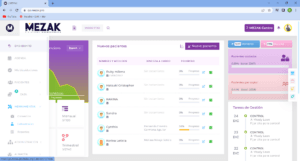
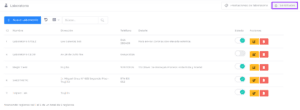
En vista general del módulo de laboratorio veremos el listado de laboratorios que hemos agregado anteriormente, para agregar uno nuevo hacemos clic en el botón azul
> Nuevo Laboratorio
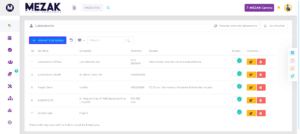
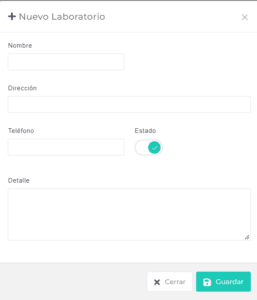
Se abrirá una ventana con campos que se debe llenar con información del nuevo laboratorio.
Guardamos y se agregará a la lista de laboratorios registrados.
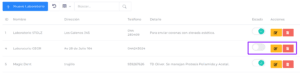
A lado de cada laboratorio encontraremos los siguientes botones de acción:
Estado: Si desactivas un laboratorio no aparecerá en el listado de opciones al momento de elegir un laboratorio para que realice una prestación.
Editar: Puedes modificar la información de cada laboratorio.
Borrar: Eliminar el laboratorio de tu lista.
MUY IMPORTANTE
Antes de continuar debes:
1.- Configurar las prestaciones que tendrán un precio por laboratorio.
Lista de precios / aranceles
2.- Registrar a los usuarios con el cargo de >
Técnico de Laboratorio de cada laboratorio, si aún no tienes un responsable
clic aquí para saber como registrarlo.
Una vez terminado de realizar los pasos anteriores regresamos al módulo de laboratorio y nos dirigimos a la parte superior >
prestaciones de laboratorio
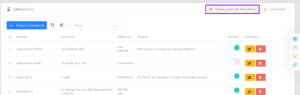
Y encontraremos un listado de todas las prestaciones que cuentan con un costo de precio por laboratorio.
En cada prestación encontramos botones de acción para configurar cada una de ellas. En estado podemos activar o desactivar esa prestación.
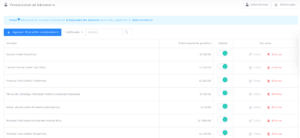
Hacemos clic en
editar, y nos mostrará campos a llenar con los precios por cada laboratorio de la prestación seleccionada.
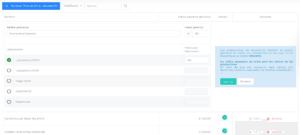
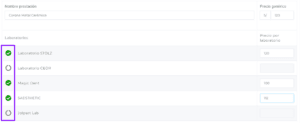
Ingresamos o modificamos el precio genérico y pasamos a seleccionar y registrar el precio por cada laboratorio que realicen esta prestación y
> Guardamos
ACCIONES DESDE EL PERFIL DE UN DOCTOR
Para registrar una prestación con costo de laboratorio nos dirigimos a
> un plan de tratamiento de un paciente
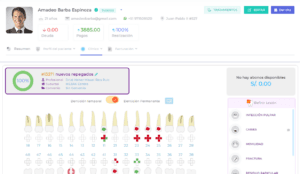
Nos dirigimos a
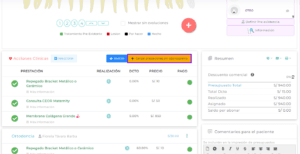
> Acciones clínicas y hacemos clic en
> Cargar prestaciones sin odontograma
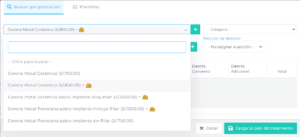
Al buscar la prestación , tendrá a un costado un icono dorado (indica que tiene un precio por laboratorio). Seleccionamos y hacemos clic en el botón del "
+" para agregar la lista inferior de esa ventana.
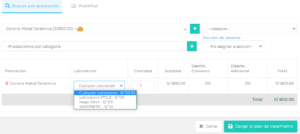
Una vez agregada la prestación podemos elegir el laboratorio con el que se desea trabajar , seleccionamos y cargamos al plan de tratamiento.
Al registrar la prestación haremos clic en
> Más información
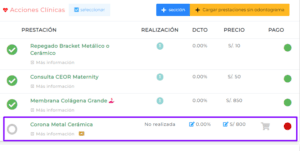
Veremos a detalle el proceso en el cual se encuentra.
Ahora nos dirigimos hacer la solicitud al laboratorio que elegimos , hacemos clic en la flecha
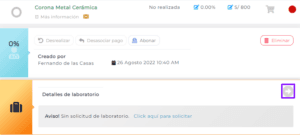
Se abrirá un formulario con campos a llenar
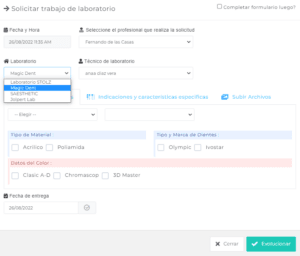
Terminamos de llenar el formulario >
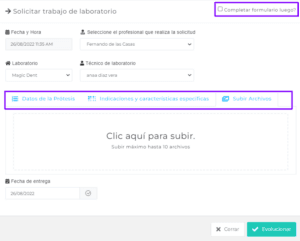
Datos de la Prótesis >
Indicaciones y características específicas >
Subir Archivos, (existe la opción de mandar la solicitud y los datos de la prótesis registrarlos después).
Agregamos la fecha de entrega
¡Y listo! clic en evolucionar.
Volvemos a > Más información de esta prestación y veremos los detalles de solicitud
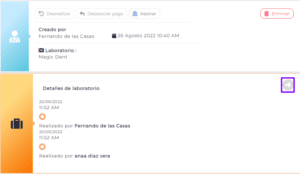
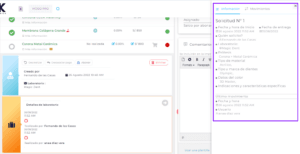
Hacemos clic en la flecha y nos mostrará una ventana lateral con más detalles de la solicitud y sus movimientos
ACCIONES DESDE EL PERFIL DEL TÉCNICO DE LABORATORIO
Al ingresar al módulo de laboratorio hacemos clic en >
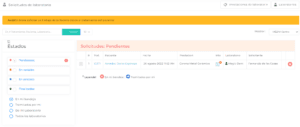
Solicitudes
Y podremos ver la solicitud que realizamos en los pasos anteriores.
Tenemos las opciones de estado con un color correspondiente para tener una mejor organización
Para ver la información de la solicitud hacemos clic en el icono, y para realizar una respuesta el técnico debe hacer clic en la flecha

Se abrirá una nueva ventana con campos a llenar y clic en >
Derivar
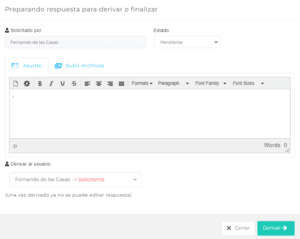
De esa manera hemos finalizado y cambiaria el estado de la solicitud de acuerdo al estado que selecciono (en este caso finalizar)
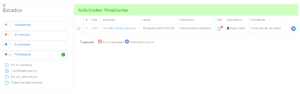 Y listo!
 De esta manera funciona el módulo de laboratorio